
Das Problem#
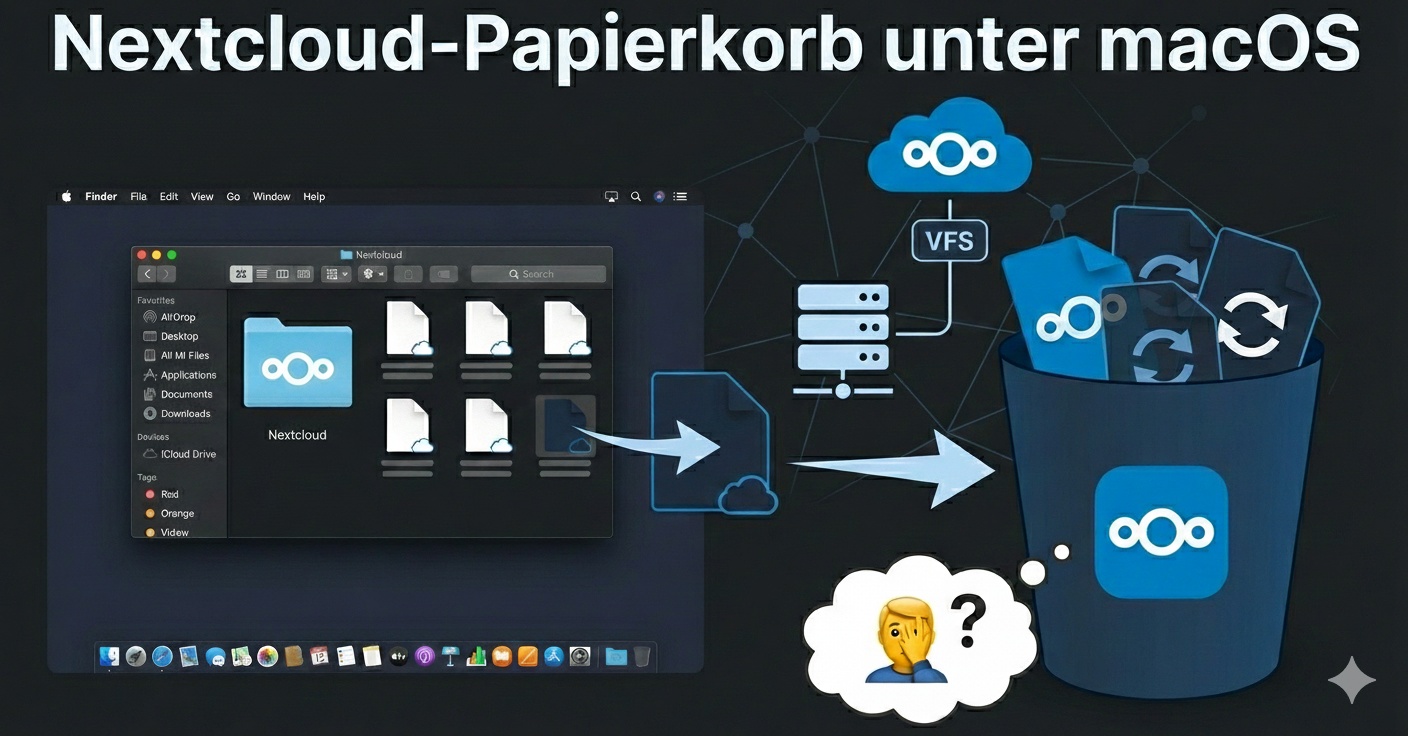
Sie schauen in den macOS-Papierkorb und sehen gelöschte Dateien aus Ihrem Nextcloud-Ordner. Sie gehen automatisch davon aus, dass Sie diese Dateien selbst gelöscht haben – aber das stimmt oft nicht. Schwer zu verstehen und verwirrend, oder?
Das passiert speziell unter macOS bei aktivierten Virtual Files (VFS).
Warum das passiert#
- Serverseitiger Papierkorb: Gelöschte Dateien landen erst im Nextcloud-Papierkorb auf dem Server
- Virtual Files: Erstellt nur Platzhalter (Stubs) lokal; echte Daten bleiben in der Cloud
- macOS-Spiegelung: Der Finder zeigt diese Platzhalter im Papierkorb – unabhängig vom Löschenden
In Team-Umgebungen sieht man sogar Dateien, die andere User gelöscht haben. Das ist kein Bug, sondern by design – aber macOS-spezifisch (unter Windows tritt es nicht auf).
Lösungen#
Was NICHT funktioniert#
Den macOS-Papierkorb leeren: Dateien tauchen nach der nächsten Synchronisation wieder auf, da es sich nur um Platzhalter handelt.
Wichtig: Nur der Nextcloud-Webpapierkorb ist die Quelle der Wahrheit – der macOS-Papierkorb zeigt nur Platzhalter an.
Die echte Lösung: Virtual Files deaktivieren#

Im Nextcloud-Client: Einstellungen → Tab “Virtuelle Dateisynchronisierung” → Checkbox “Virtuelle Dateien aktivieren” deaktivieren.
Effekt: Papierkorb verhält sich wieder normal.
Entscheidungshilfe#
Virtual Files beibehalten: Spart evtl Speicher, aber Papierkorb bleibt verwirrend – und VFS unter macOS ist besonders problematisch.
Virtual Files deaktivieren: Einfaches, erwartbares Verhalten.
Warum VFS unter macOS besonders problematisch ist#
VFS zeigt unter macOS einen zusätzlichen “virtuellen” Ordner im Dateisystem, der nicht dort erscheint, wo man ihn erwarten würde. Unter Windows ist diese Implementierung deutlich besser gelungen.
Empfehlung: Schalten Sie VFS gar nicht erst an, außer Sie brauchen das Feature wirklich (z.B. bei sehr großen Datenmengen mit wenig lokalem Speicher). Wenn Sie es dennoch nutzen, finden Sie den zweiten Ordner unter “Orte” im Finder.
Wim Bonis ist CTO der Stylite AG und beschäftigt sich schwerpunktmäßig mit Storage und Netzwerktechnik.