
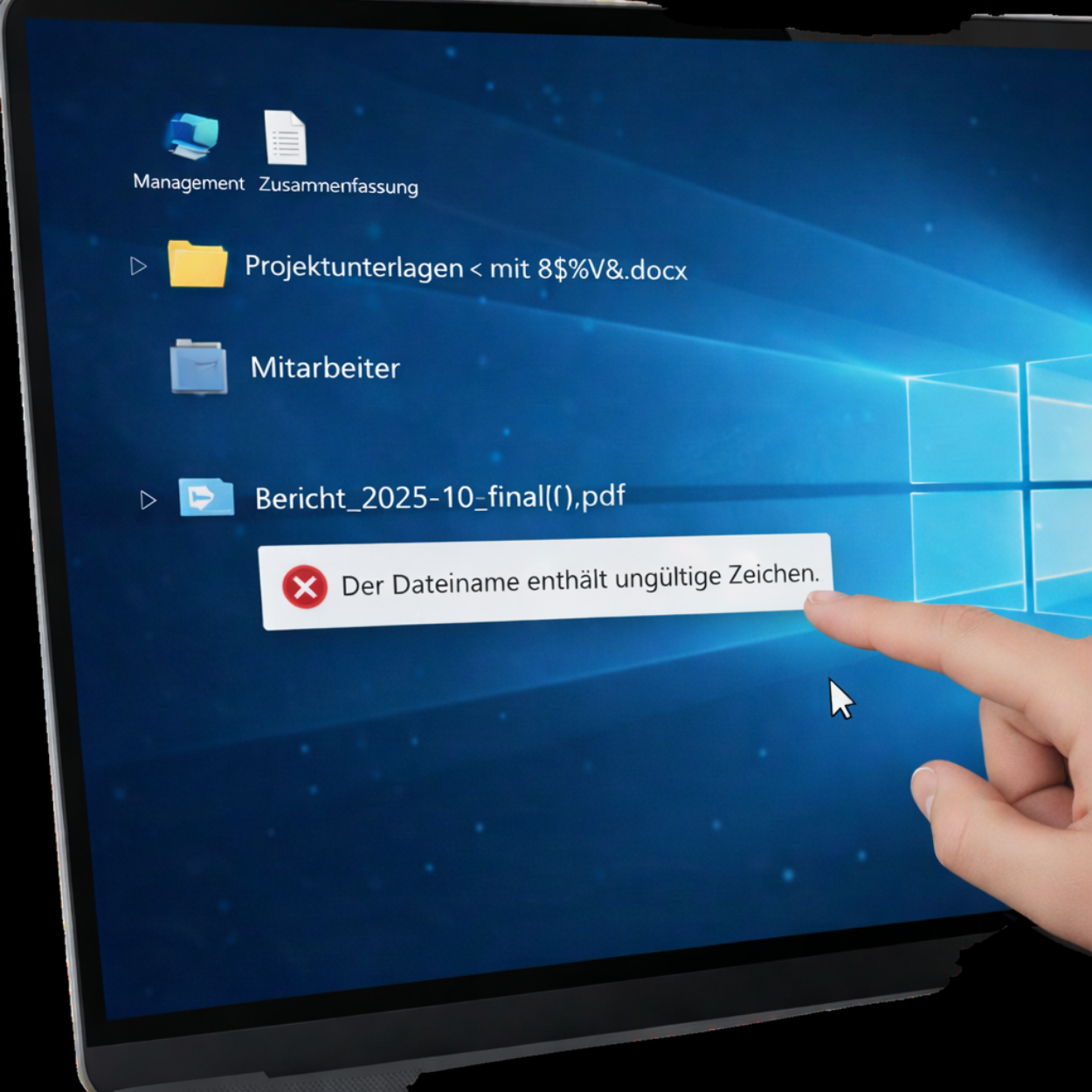
Dateinamen mit Sonderzeichen sind eine häufige Quelle von Problemen in heterogenen IT-Umgebungen. Besonders bei Dateifreigaben über SMB/Samba, WebDAV oder Nextcloud Sync treten immer wieder Kompatibilitätsprobleme auf. Dieser Artikel fasst die wichtigsten Best Practices zusammen, um solche Probleme zu vermeiden.
1. Die üblichen Verdächtigen: Leerzeichen und Pfadtrennzeichen#
Die häufigsten Probleme entstehen durch Leerzeichen und Pfadtrennzeichen. Während Leerzeichen auf allen Systemen grundsätzlich erlaubt sind, führen sie in Scripts und bei der Übertragung über Netzwerkprotokolle oft zu Problemen.
Leerzeichen in Dateinamen#
Leerzeichen sind technisch auf allen modernen Dateisystemen erlaubt, verursachen aber in der Praxis häufig Probleme, da sie in Shell-Scripts als Argumenttrenner interpretiert werden.
Best Practice: Leerzeichen vermeiden oder durch Unterstriche (_) oder Bindestriche (-) ersetzen.
Backslash (\) und Slash (/)#
Die Pfadtrennzeichen sind systemabhängig und führen zu den größten Kompatibilitätsproblemen:
- Windows: Verwendet Backslash (
\) als Pfadtrenner - Linux/macOS: Verwenden Slash (
/) als Pfadtrenner - SMB/Samba: Konvertiert automatisch zwischen beiden Formaten
Best Practice: Dateinamen dürfen niemals Backslash oder Slash enthalten, da diese Zeichen als Pfadtrenner reserviert sind.
2. Anführungszeichen#
Anführungszeichen in Dateinamen sind besonders problematisch, da sie in Shell-Scripts und vielen Programmiersprachen eine spezielle Bedeutung haben.
Best Practice: Anführungszeichen in Dateinamen vermeiden.
3. Erlaubte Zeichen pro Dateisystem#
| Dateisystem | Verbotene Zeichen | Besonderheiten |
|---|---|---|
| NTFS | `< > : " / \ | ? *` |
| FAT32 | `< > : " / \ | ? *` |
| ext4 | / und \0 | Case-sensitive, sehr tolerant |
| APFS | / und \0 | Case-insensitive (Standard) |
Hauptproblem: Linux/ext4 erlaubt Zeichen wie :, |, *, ?, die auf Windows verboten sind. Dateien mit diesen Zeichen können nicht auf SMB-Shares kopiert werden.
Best Practice: Für maximale Kompatibilität sollten Dateinamen nur Zeichen verwenden, die auf allen Systemen erlaubt sind.
4. Groß- und Kleinschreibung#
Die Behandlung von Groß-/Kleinschreibung führt zu SMB-Kompatibilitätsproblemen:
- Case-sensitive: ext4 (Linux), APFS (optional)
- Case-insensitive: NTFS, FAT32, APFS (Standard)
Best Practice:
- Samba-Konfiguration:
case sensitive = noverwenden, auch bei case-sensitive Dateisystemen - Benutzernamen konsistent in Kleinbuchstaben verwenden (besonders bei TrueNAS mit ZFS-Datasets pro Benutzer)
5. Maximale Pfadlänge#
Die maximale Pfadlänge variiert stark zwischen den Systemen:
- Windows: 260 Zeichen (MAX_PATH), mit Registry-Hack 32.767 Zeichen (ab Windows 10 Build 14352)
- Linux: 4.096 Zeichen (PATH_MAX)
- macOS: 1.024 Zeichen (PATH_MAX)
SMB-Protokoll-Limits#
Das SMB-Protokoll hat eigene Limits, die unabhängig vom Dateisystem sind:
| SMB-Version | Max. Pfadlänge | Bemerkungen |
|---|---|---|
| SMB1 | 260 Zeichen | Legacy-Protokoll, strengere Limits |
| SMB2/3 | 32.767 Zeichen | Mit Long Path Support (Windows 10+) |
Best Practice: Für maximale Kompatibilität sollten Pfade unter 260 Zeichen bleiben, besonders bei SMB-Shares. Auch wenn das Dateisystem längere Pfade unterstützt, wird das Limit durch das SMB-Protokoll bestimmt.
6. Umlaute und Unicode-Zeichen#
Unicode-Zeichen wie Umlaute werden auf modernen Systemen grundsätzlich unterstützt, aber die Encoding-Behandlung variiert.
Deutsche Umlaute#
Umlaute (ä, ö, ü, ß) werden auf allen modernen Systemen unterstützt. SMB verwendet standardmäßig UTF-8, aber ältere Konfigurationen können Probleme haben.
Bekanntes Problem: Windows 11 Version 22H2 hat ein Problem mit Benutzernamen, die Sonderzeichen (Akzente) enthalten. Benutzer mit Namen wie “Hervé” oder “José” können nach dem Update nicht mehr auf SMB-Shares zugreifen.
Best Practice:
- Samba für UTF-8 konfigurieren
- Benutzernamen ohne Sonderzeichen verwenden (besonders bei TrueNAS)
- Für Textdateien: UTF-8 verwenden, bei Windows-Kompatibilitätsproblemen BOM hinzufügen
Emojis in Dateinamen#
Emojis in Dateinamen sind technisch möglich, aber problematisch:
- Viele Anwendungen können Emojis nicht korrekt anzeigen
- Terminal-Emulatoren zeigen Emojis oft als Fragezeichen
- Backup-Systeme können Probleme haben
Best Practice: Keine Emojis in Dateinamen verwenden, besonders in Enterprise-Umgebungen.
7. SMB auf ZFS - TrueNAS Best Practices#
TrueNAS verwendet ZFS als Dateisystem und bietet spezielle Samba-Konfigurationsmöglichkeiten.
Best Practices für TrueNAS:
- Benutzernamen: Konsistent in Kleinbuchstaben verwenden, besonders bei “Create a ZFS dataset for each user”
- Samba-Variablen:
%u(Kleinbuchstaben) statt%U(Original-Groß-/Kleinschreibung) verwenden - Case-Sensitivity:
case sensitive = noin Samba-Konfiguration setzen - Pfadlängen: Auch bei ZFS die SMB-Protokoll-Limits beachten (260 Zeichen für maximale Kompatibilität)
ZFS-spezifische Samba VFS-Module:
zfsacl: Integriert ZFS NFSv4 ACLs mit SMB ACLsstreams_xattr: Unterstützt Extended Attributes für ZFSzfs_space: Integriert ZFS Quotas mit Sambashadow_copy2: Integriert ZFS Snapshots mit Windows Shadow Copies
Wichtige Hinweise:
- Das
shadow: formatin Samba muss exakt mit dem TrueNAS-Standardformat übereinstimmen (auto-%Y-%m-%d_%H-%M) - Bei Zugriffsproblemen Samba-Logs prüfen (
/var/log/samba4/log.smbd)
8. Unicode-Normalisierung: macOS vs. Linux/Windows#
macOS behandelt Dateinamen mit Unicode-Zeichen am elegantesten durch automatische Normalisierung:
- macOS: Normalisiert automatisch alle Dateinamen zu NFD-Form (Canonical Decomposition)
- Linux: Keine automatische Normalisierung - Dateinamen werden exakt so gespeichert, wie erstellt
- Windows: Normalisiert zu NFC, aber nicht konsistent
Best Practice: Bei Übertragung zwischen Systemen können Unicode-Normalisierungsunterschiede zu Problemen führen. Für maximale Kompatibilität sollten Dateinamen konsistent normalisiert werden.
9. Nextcloud Sync: Besondere Herausforderungen#
Nextcloud Sync verhält sich anders als direkte SMB-Shares, was einige Vorteile, aber auch spezifische Herausforderungen mit sich bringt.
Eigene Application-Layer#
Nextcloud verwendet eine eigene Application-Layer zwischen dem Dateisystem und den Clients:
- Nextcloud Desktop Client: Eigene Implementierung, die Dateinamen normalisiert und validiert
- WebDAV-Protokoll: Dient als Transport-Layer zwischen Nextcloud-Server und Clients
- Server-seitige Validierung: Nextcloud prüft Dateinamen vor dem Speichern
Vorteil: Die eigene Application-Layer kann problematische Zeichen abfangen und normalisieren, bevor sie auf dem Dateisystem landen.
Hash-Zeichen (#) in Nextcloud#
Besonders problematisch: Das Hash-Zeichen (#) ist in Nextcloud besonders problematisch, da es in URLs als Fragment-Identifier verwendet wird. Dateinamen mit # können zu Problemen führen:
- WebDAV-URLs: Das
#wird als URL-Fragment interpretiert - Sync-Probleme: Nextcloud Desktop Client kann Dateien mit
#im Namen nicht korrekt synchronisieren - Web-Interface: Dateien mit
#im Namen können im Web-Interface nicht korrekt verlinkt werden
Best Practice: Das Hash-Zeichen (#) sollte in Nextcloud-Dateinamen unbedingt vermieden werden.
Windows-Clients: Immer noch problematisch#
Auch mit Nextcloud Sync gibt es Einschränkungen bei Windows-Clients:
- Windows-Dateisystem-Limits: Nextcloud kann Dateinamen nicht speichern, die auf Windows-Dateisystemen verboten sind
- Nextcloud Desktop Client für Windows: Muss Windows-Dateisystem-Regeln befolgen
- Fehler bei verbotenen Zeichen: Windows-Clients erhalten Fehler, wenn Dateinamen verbotene Zeichen enthalten
Best Practices für Nextcloud#
- Vermeide Windows-verbotene Zeichen: Auch wenn der Server Linux ist
- Vermeide Hash-Zeichen (#): Besonders problematisch in Nextcloud
- Verwende UTF-8: Für maximale Kompatibilität
- Teste mit Windows-Clients: Besonders bei problematischen Zeichen
Zusammenfassung: Nextcloud Sync ist durch die eigene Application-Layer und WebDAV robuster als direkte SMB-Shares, aber Windows-Clients müssen weiterhin die Windows-Dateisystem-Regeln befolgen. Verbotene Zeichen wie :, <, >, ", /, \, |, ?, * und besonders # führen auch bei Nextcloud Sync zu Fehlern.
Fazit und Best Practices#
Sonderzeichen in Dateinamen führen in heterogenen IT-Umgebungen zu Kompatibilitätsproblemen. Die folgenden Best Practices helfen, solche Probleme zu vermeiden.
Empfehlungen für Dateinamen#
Erlaubt:
- Buchstaben, Zahlen, Bindestriche (
-), Unterstriche (_), Punkte (.)
Mit Vorsicht:
- Leerzeichen (können in Scripts Probleme verursachen)
- Umlaute (funktionieren meist, aber Encoding beachten)
Vermeiden:
- Windows-verbotene Zeichen:
:,<,>,|,?,*,",\,/ - Shell-problematische Zeichen:
#,$,!,%,&,;,~,(),[],{} - Nextcloud-problematisch: Besonders
#(URL-Fragment-Identifier) - Emojis: Technisch möglich, aber problematisch in vielen Anwendungen
Für Administratoren#
- Samba-Konfiguration:
case sensitive = no, UTF-8 aktivieren - Benutzernamen: Konsistent in Kleinbuchstaben verwenden (besonders bei TrueNAS)
- Dateinamen-Richtlinien: Klare Richtlinien definieren und durchsetzen
- Monitoring: SMB-Logs auf Encoding-Fehler überwachen
- Pfadlängen: Unter 260 Zeichen für maximale Kompatibilität halten
Weitere Sonderzeichen: Was ist noch relativ sicher? – klicken für Details
Relativ sichere Zeichen#
- Punkt (.): Sehr sicher, wird für Dateierweiterungen verwendet. Auf allen Systemen erlaubt und unproblematisch.
- Komma (,): Relativ sicher auf den meisten Systemen. Kann in CSV-Kontexten problematisch sein.
- Plus (+): Relativ sicher, mit Vorsicht verwenden.
Problematische Zeichen (sollten vermieden werden)#
- Hash (#): Kommentar-Zeichen in Shells, besonders problematisch in Nextcloud (URL-Fragment-Identifier)
- Dollar ($): Variable-Expansion in Shells
- Ausrufezeichen (!): History-Expansion in Shells
- Prozent (%): Job-Control in Shells
- Ampersand (&): Background-Jobs in Shells
- Semikolon (;): Befehls-Trenner in Shells
- Klammern () [] {}: Werden in Shells für Expansion verwendet
- Tilde (~): Hat spezielle Bedeutung in Shells (Home-Verzeichnis)
- Gleichheitszeichen (=): Kann in manchen Kontexten (z.B. Umgebungsvariablen) problematisch sein
Zusammenfassung: Für maximale Kompatibilität sollten nur Buchstaben, Zahlen, Bindestriche, Unterstriche und Punkte verwendet werden.
Empfehlungen für Administratoren – klicken für Details
- Dateinamen-Richtlinien definieren und durchsetzen
- Samba-Konfiguration optimieren (
case sensitive = no, UTF-8 Encoding) - Monitoring der SMB-Logs auf Encoding-Fehler
- Benutzernamen konsistent in Kleinbuchstaben verwenden (besonders bei TrueNAS)
Empfehlungen für Entwickler – klicken für Details
- Sanitization: Dateinamen vor dem Speichern bereinigen
- Encoding: Immer UTF-8 verwenden
- Pfadlängen: Prüfen, besonders bei rekursiven Operationen (max. 260 Zeichen für Kompatibilität)
- Normalisierung: Unicode-Normalisierung in Anwendungen erwägen
Wim Bonis ist CTO bei Stylite AG und beschäftigt sich schwerpunktmäßig mit Storage-Lösungen, ZFS und Enterprise-Infrastruktur.