
Die Installation von TrueNAS SCALE auf dem AOOSTAR ist geschafft – aber jetzt geht die eigentliche Arbeit erst los. Nach dem ersten Boot müssen Netzwerk, Grundeinstellungen und Storage eingerichtet werden, bevor das System produktiv genutzt werden kann.
In diesem Beitrag geht es um die wichtigsten Schritte nach der Installation.
Hinweis: Dies ist Teil 2 der Artikelreihe. Den ersten Teil zur Installation finden Sie hier: TrueNAS SCALE Installation auf AOOSTAR WTR MAX
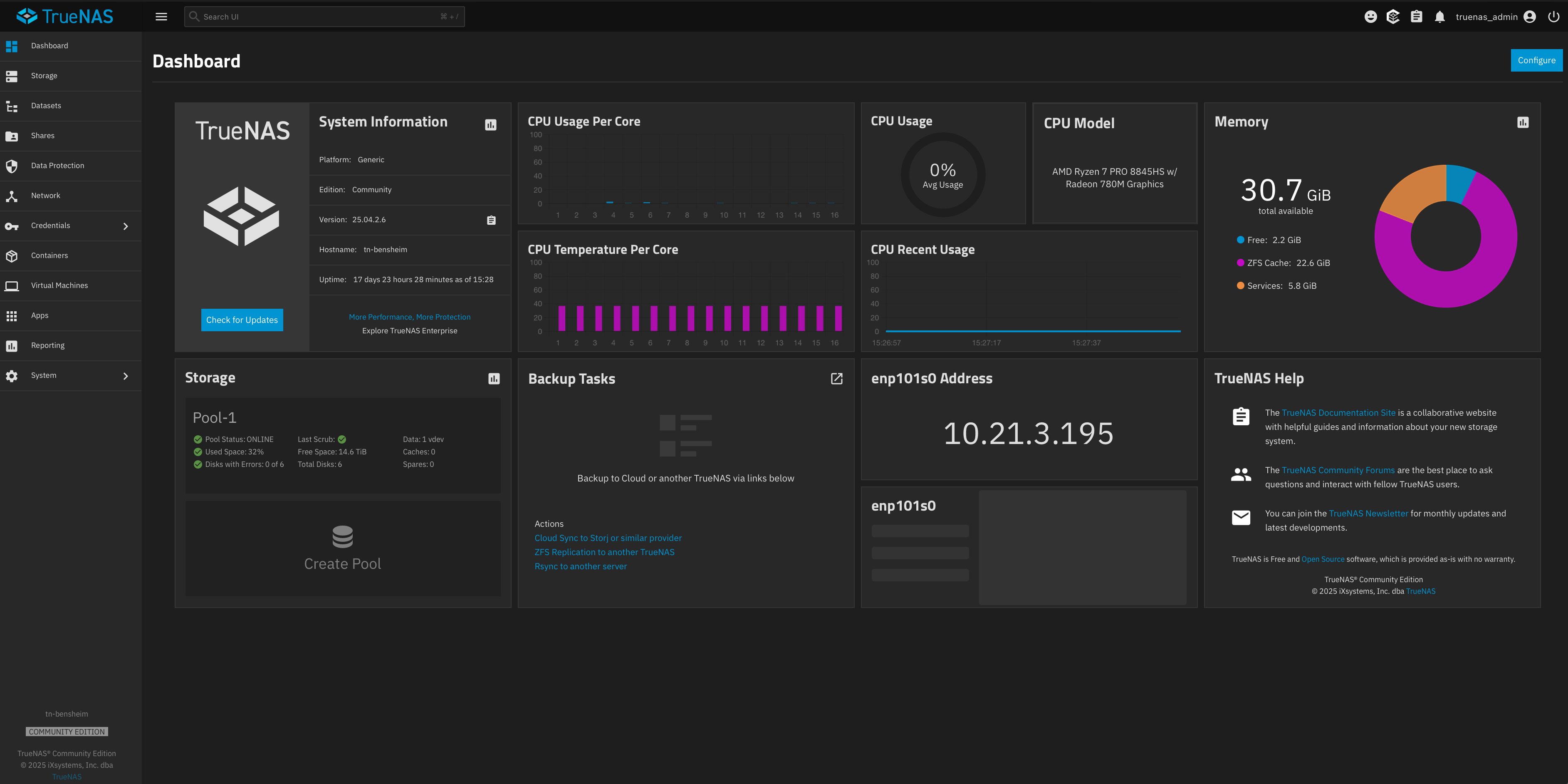
Schritt 7: Dashboard und Systemstatus#
Das Dashboard zeigt auf einen Blick, was im System los ist:
- CPU und RAM – Läuft alles rund oder gibt es Lastspitzen?
- Netzwerk – Sind alle Schnittstellen online?
- Speicher – Wie viel Platz ist noch frei?
- Alarme – Gibt es Warnungen?
Beim AOOSTAR lohnt sich nach dem ersten Start ein kurzer Check, ob alle Komponenten richtig erkannt wurden.
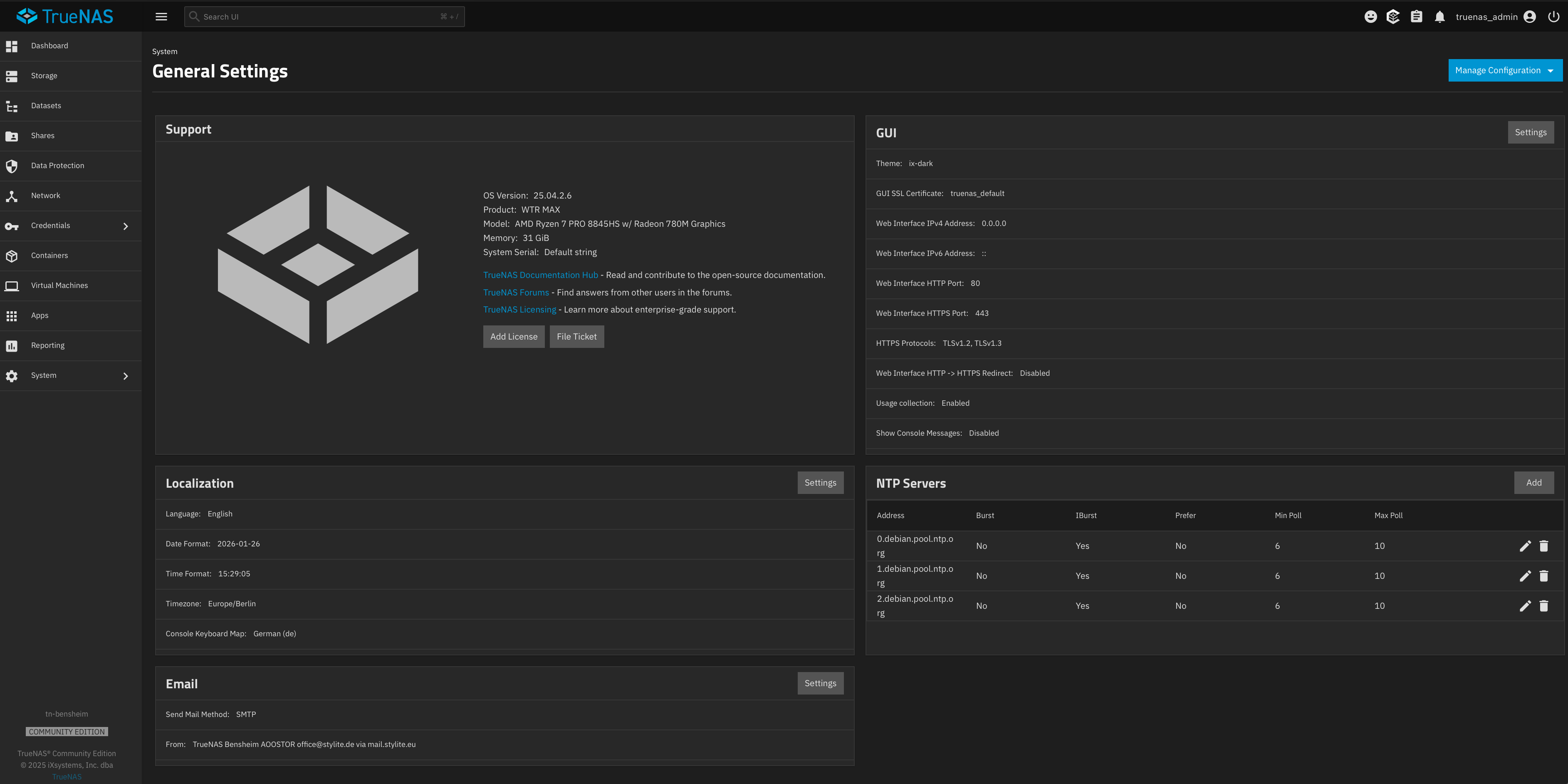
Schritt 8: Grundeinstellungen prüfen#
Bevor es an den Storage geht, sollten ein paar Basics stimmen:
- Hostname – Wie soll das System im Netzwerk heißen?
- Zeitzone und NTP – Falsche Uhrzeiten machen bei Logs und Snapshots Probleme
- Sprache – Falls gewünscht auf Deutsch umstellen
Das alles findet sich unter System → General.
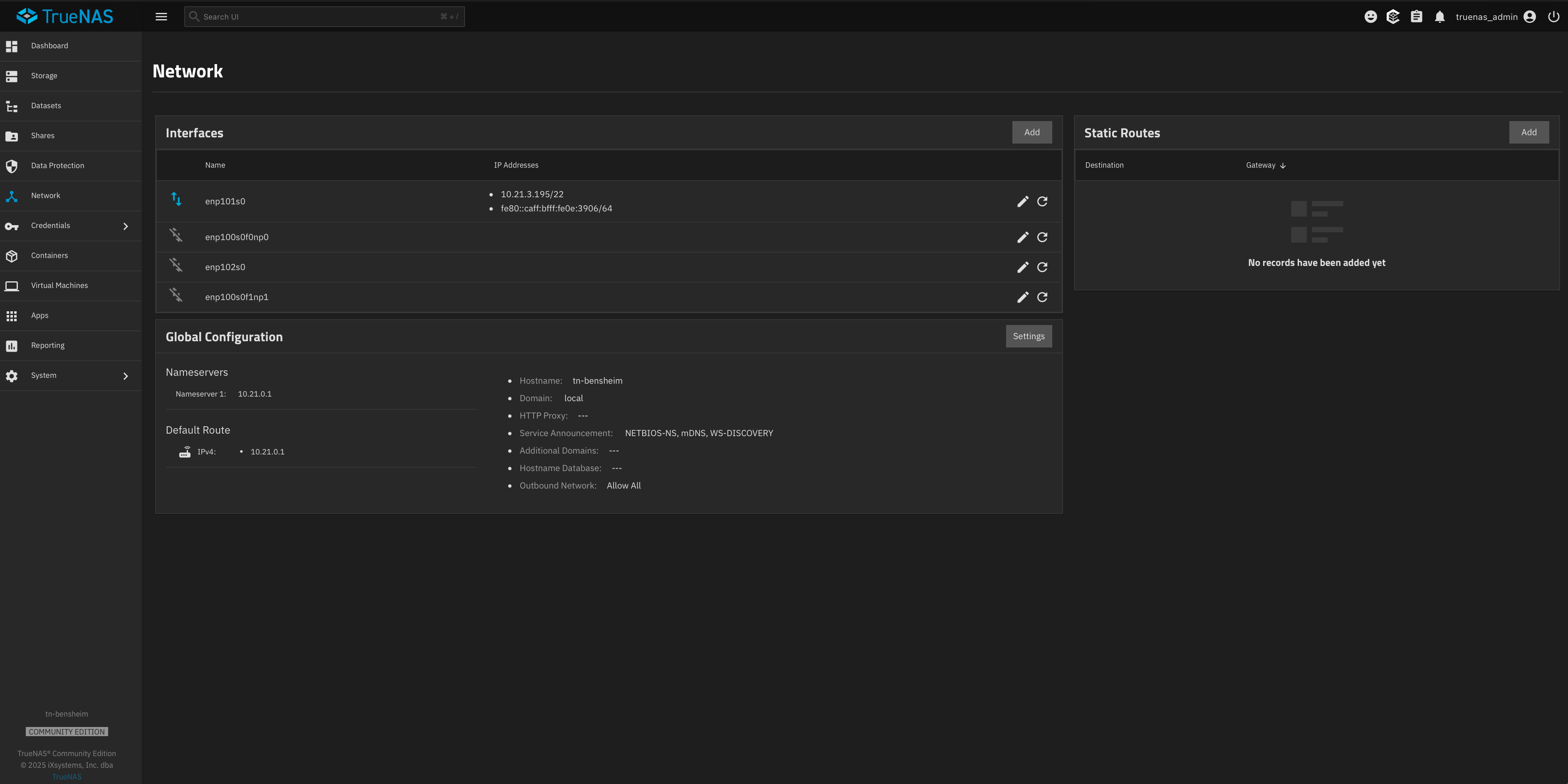
Schritt 9: Feste IP-Adresse vergeben#
Ab Werk holt sich TrueNAS eine IP per DHCP. Das funktioniert, ist aber unpraktisch – nach einem Router-Neustart kann sich die Adresse ändern und das System ist nicht mehr erreichbar.
Unter Network → Interfaces lässt sich das ändern:
- DHCP aus
- Feste IP eintragen
- Gateway und DNS setzen
So bleibt das NAS immer unter derselben Adresse erreichbar.
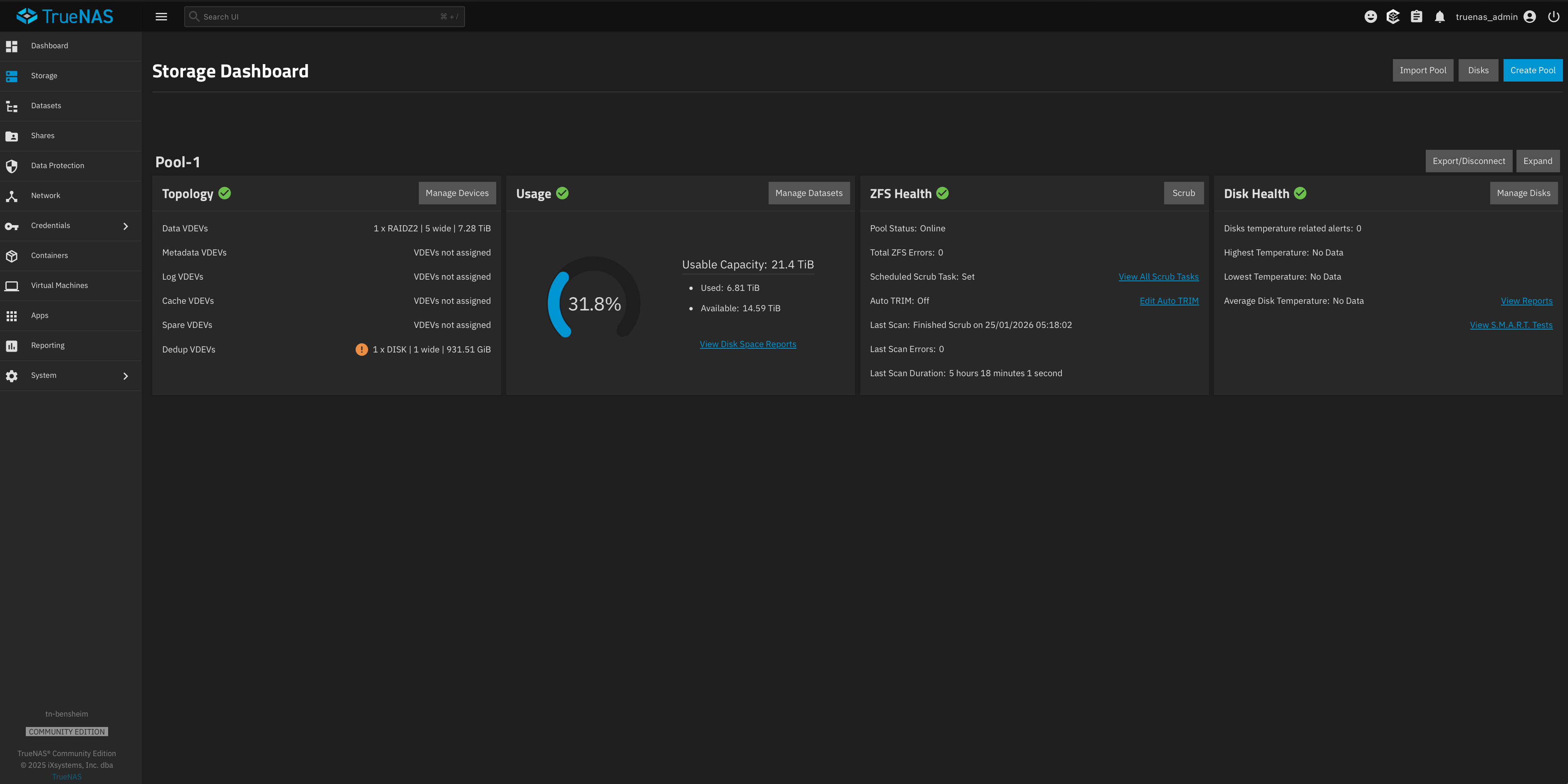
Schritt 10: ZFS Pool anlegen#
Jetzt kommt der wichtigste Teil: der Storage Pool. TrueNAS setzt auf ZFS, das bringt einige Vorteile mit:
- Checksums – Defekte Daten werden erkannt
- Self-Healing – Bei Redundanz werden Fehler automatisch korrigiert
- Snapshots – Datenstände lassen sich jederzeit einfrieren
Unter Storage → Pools wird ein neuer Pool aus den vorhandenen Platten erstellt. Je nachdem wie viele Laufwerke verbaut sind, stehen verschiedene RAID-Level zur Wahl:
| RAID-Level | Parität | Verkraftet Ausfall von |
|---|---|---|
| RAID-Z1 | Einfach | 1 Platte |
| RAID-Z2 | Doppelt | 2 Platten |
| RAID-Z3 | Dreifach | 3 Platten |
Wichtig: Das Pool-Layout lässt sich später kaum noch ändern. Also vorher gut überlegen.
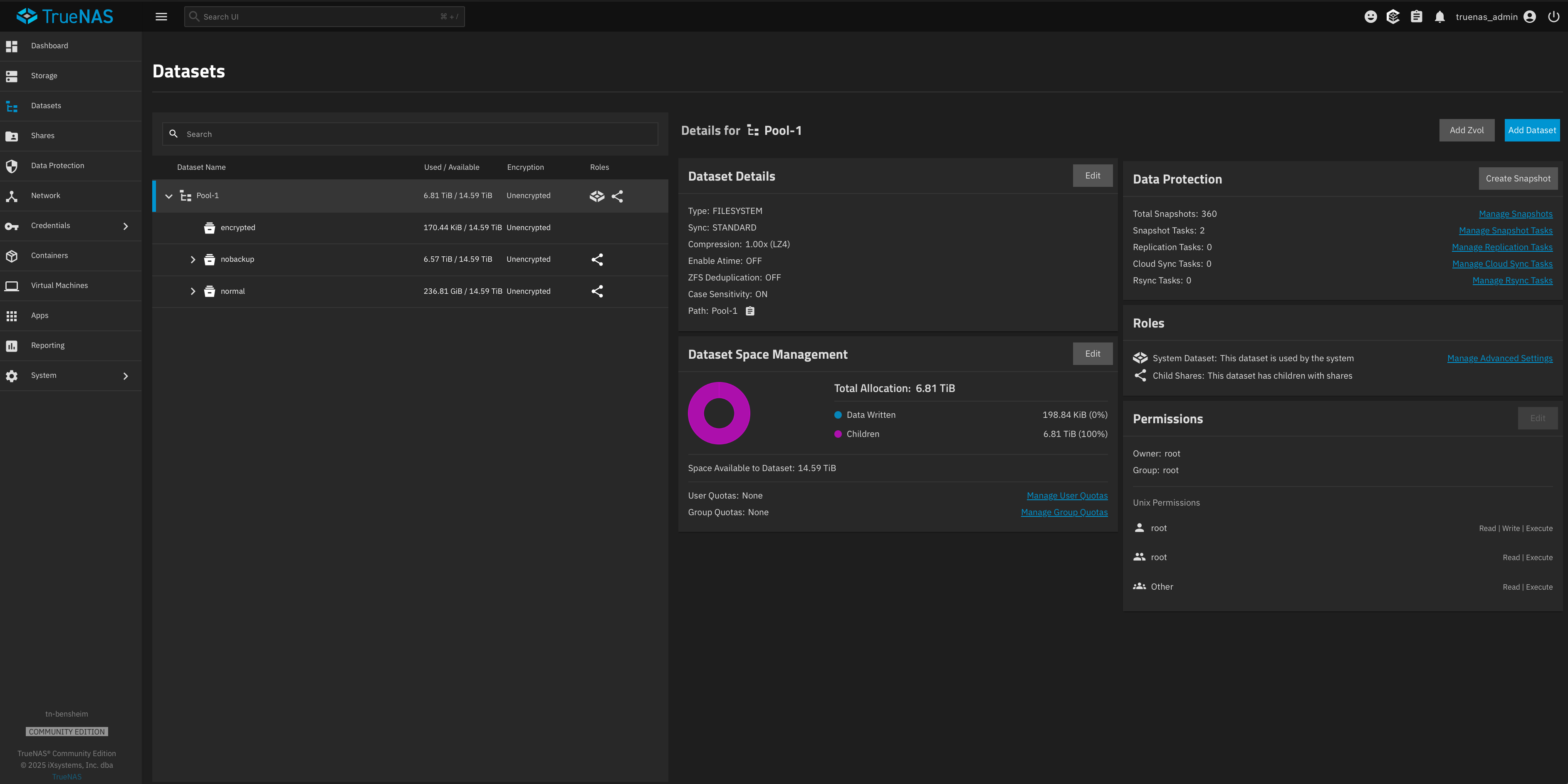
Schritt 11: Datasets anlegen#
Ein Pool allein reicht nicht – innerhalb des Pools sollten Datasets für verschiedene Zwecke angelegt werden. Das hat mehrere Vorteile:
- Unterschiedliche Zugriffsrechte pro Dataset
- Eigene Snapshot-Regeln für jeden Bereich
- Bessere Übersicht
Beispiel-Struktur#
pool/
├── backup/       # Sicherungen
├── media/        # Filme, Musik, Fotos
├── nextcloud/    # Cloud-Daten
└── vm-storage/   # Virtuelle Maschinen
Pro Dataset lassen sich außerdem Einstellungen wie Komprimierung oder Speicherlimits anpassen.
Schritt 12: Apps und Dienste#
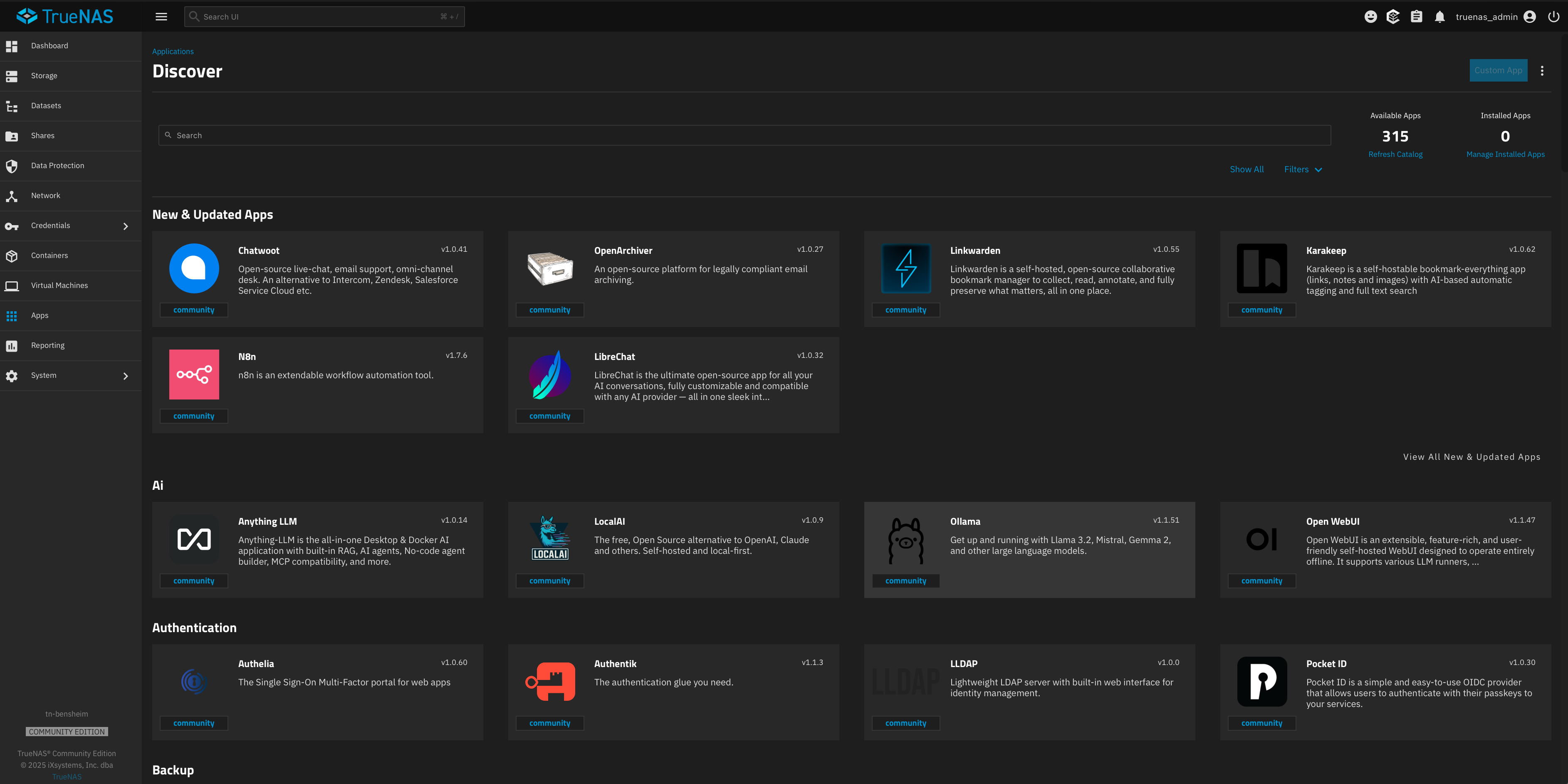
TrueNAS SCALE kann mehr als nur Dateien speichern. Über die eingebaute App-Plattform (basiert auf Kubernetes) lassen sich verschiedene Dienste installieren:
- Nextcloud – Eigene Cloud
- Plex / Emby – Medienserver
- Datenbanken – PostgreSQL, MariaDB
- Pi-hole, Nginx – Netzwerkdienste
Die Apps finden sich unter Apps → Available Applications und können direkt aus der Weboberfläche installiert werden.
⚠️ Vorsicht bei kleiner Hardware#
Der AOOSTAR ist kein Rechenzentrum. Jede App braucht CPU und RAM – wenn zu viele Dienste laufen, wird das System langsam und der Storage-Zugriff leidet. Also lieber nur installieren, was wirklich gebraucht wird.
Schritt 13: Snapshots einrichten#
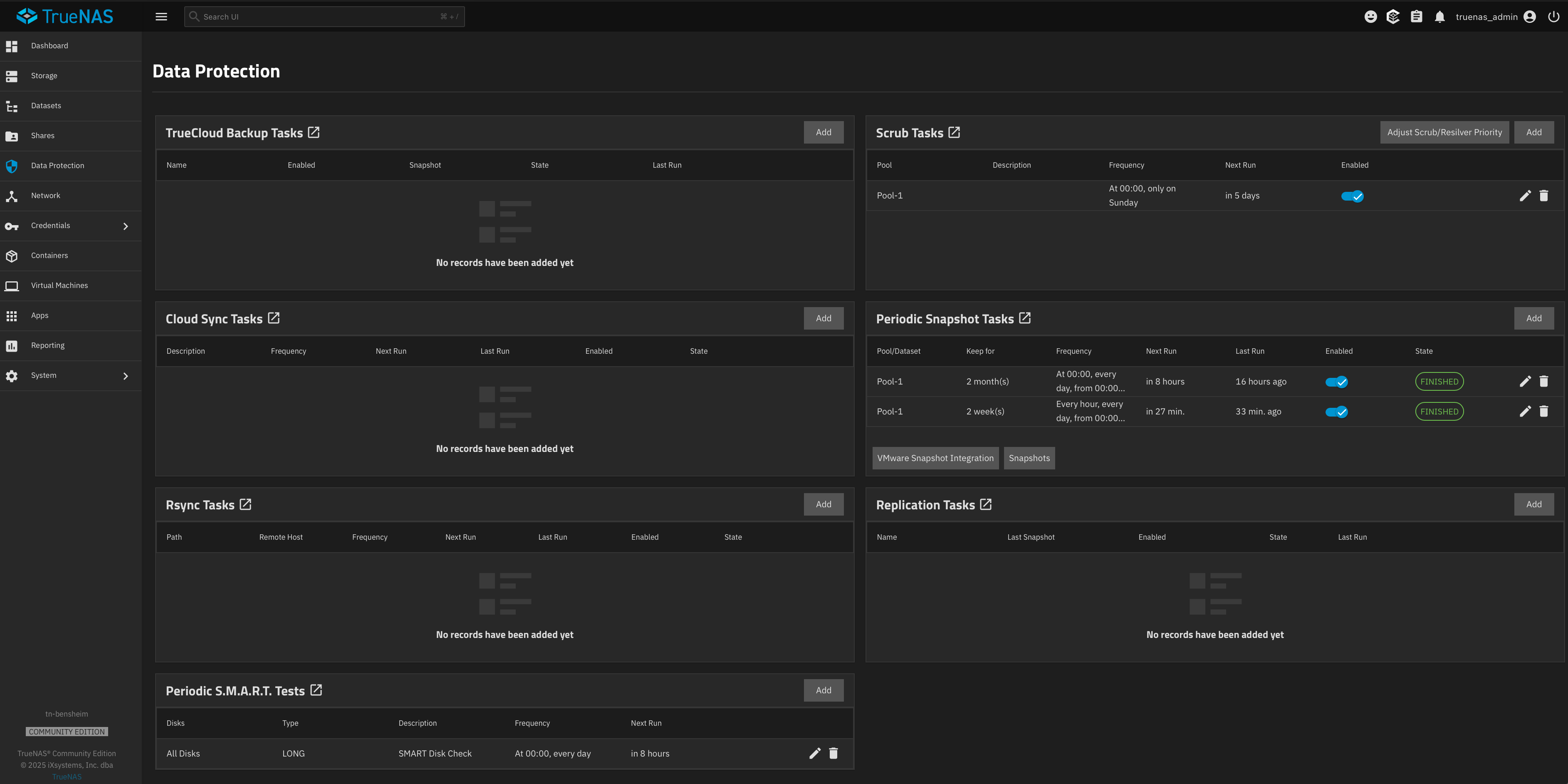
Snapshots sind eine der besten Funktionen von ZFS. Sie speichern den Zustand eines Datasets zu einem bestimmten Zeitpunkt – praktisch wie ein Foto der Daten.
Warum Snapshots?#
- Werden blitzschnell erstellt (Copy-on-Write)
- Brauchen wenig Platz (nur Änderungen werden gespeichert)
- Retten bei versehentlichem Löschen oder Fehlkonfiguration
Unter Data Protection → Snapshots können automatische Snapshot-Jobs eingerichtet werden:
- Stündlich – Für Daten, die sich oft ändern
- Täglich – Standard für die meisten Fälle
- Wöchentlich – Für längerfristige Sicherungspunkte
Snapshots ersetzen kein echtes Backup, aber sie sind eine schnelle Hilfe, wenn mal was schiefgeht.
Fazit: Kleine Hardware, große Möglichkeiten#
TrueNAS SCALE lässt sich auch auf kompakter Hardware wie dem AOOSTAR WTR Max sinnvoll und produktiv einsetzen, sofern das System von Beginn an strukturiert und an die vorhandenen Ressourcen angepasst konfiguriert wird. Die reine Installation stellt dabei lediglich die Basis dar und ist nicht mit einer betriebsfertigen Umgebung gleichzusetzen.
Erst die saubere Netzwerkkonfiguration mit festen IP-Adressen, eine durchdachte Storage-Struktur auf Basis von ZFS sowie die gezielte Anlage von Pools und Datasets schaffen die Grundlage für einen stabilen Betrieb. Ergänzend spielen Snapshot-Strategien eine zentrale Rolle, um Daten konsistent abzusichern und schnell auf logische Fehler oder Fehlbedienungen reagieren zu können.
Ebenso entscheidend ist der bewusste Umgang mit Diensten und Apps. Auf ressourcenbegrenzter Hardware sollten nur benötigte Services aktiviert und deren Ressourcenbedarf realistisch geplant werden, um Engpässe bei CPU, Arbeitsspeicher oder I/O zu vermeiden.
In Summe entscheidet nicht die Hardwaregröße, sondern die Qualität der Konfiguration darüber, ob TrueNAS SCALE auf einem kompakten System wie dem AOOSTAR WTR Max langfristig stabil, performant und zuverlässig betrieben werden kann.
Matteo Keller ist im Marketing bei Stylite AG tätig und beschäftigt sich schwerpunktmäßig mit Enterprise-Storage-Lösungen und TrueNAS-Systemen.
Stylite AG – Ihr TrueNAS Partner für professionelle Storage-Lösungen.